애니빌드.LAB
토론방
소스관련 맞춤전송 입력폼 메인페이지 출력
- p**014
- 2016-12-29 09:03:53
- hit3774
- http://lab.anybuild.co.kr/bbs/qna/6587
홈페이지 메인화면에 맞춤전송 입력폼을 설정하려고합니다.
메인페이지에 모등 항목이 노출되는 것이 아니라
몇가지 특정항목만 출력하고 싶은데요.
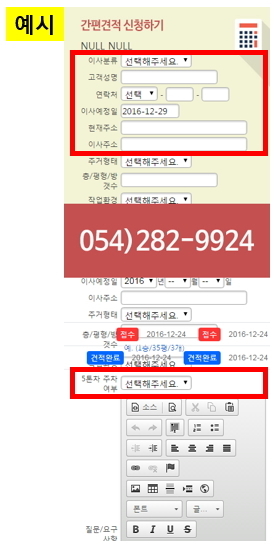
메인화면에 항목변환코드 등을 입력해도 출력이 되지 않아요
어떻게 작업을 해야하는지요?
게시글 공유
URL복사
댓글작성
열기 닫기
열기 닫기
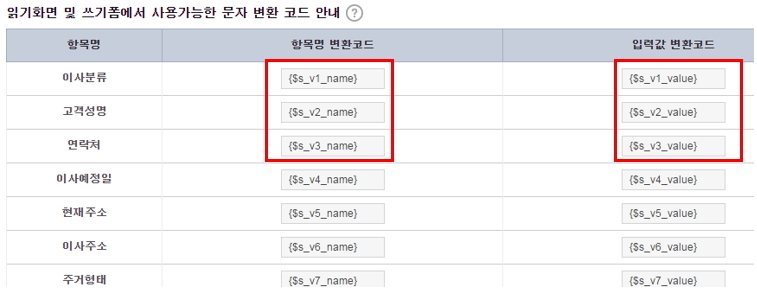
위의 입력항목은 맞춤전송폼 읽기 페이지와 쓰기페이지에서만 사용이 가능합니다
그룹디자인으로 메인에 출력하게 되면 위의 내역은 적용이 되지 않습니다.
메인에 출력할때 모든 내역이 아닌 몇개만 추출해서 처리를 한다면 순서를 잘 기억을 하셔야 됩니다.
현재 견적문의가 크게 두부분으로 분류가 되어있습니다.
고객님의 현재 거주지정보 그리고 이사하실곳 정보 이렇게 크게 두개로 분류가 되어있습니다.
고객님의 현재 거주지 정보에는 이사분류, 고객성명, 연락처 등등이 있고
이사하실곳의 정보에는 이사예정일, 이사주소, 주거형태 등등이 있습니다.
<div class="myreg_form__51763_">
{$gp_myreg_form_row[form_start]}
<h3><!--{$v[subject]}--><img src="{$farm_set[tit]}" /></h3>
<!--@foreach($gp_myreg_form_row[myreg_form_row] as $k=>$v)-->
<ul>
<li loop="$v[fields] as $k2=>$v2">
<dl>
<dt>{$v2[fieldName]} <i cond="$v2[fieldImportant]">*</i></dt>
<dd>{$v2[fieldTag]} <span cond="$v2[fieldComment]">{$v2[fieldComment]}</span></dd>
</dl>
</li>
</ul>
<!--@end-->
<div class="privacy_agree">
<label><input type="checkbox" name="myreg_privacy_chk" id="myreg_privacy_chk" value="1"> <span data-lan="kr">개인정보취급방침에 동의합니다.</span></label>
<a href="javascript:popup_window('/shop_info/privacy.htm?direct_code=popup&me_popup=1',500,620)" target="_blank" class="btn_privacy_view">[<span data-lan="kr">약관보기</span>]</a>
</div>
<div class="submit">
<button type="button" onclick="{$gp_myreg_form_row[myreg_submit_url]}">견적 신청하기</button>
</div>
{$gp_myreg_form_row[form_end]}
</div>
전송폼 출력되는 부분에서 빨간색 부분이 실제 항목을 출력하는건데요...
이 부분은 더이상 필요가 없기때문에 삭제를 하셔야 됩니다. 대신 강제로 배열값을 넣어야 되는데..
이때 중요한것이 입력항목의 순서입니다.
모든 데이터는 $gp_myreg_form_row[myreg_form_row] 이 배열에 들어있습니다.
여기서 고객님의 현재 거주지정보는 $gp_myreg_form_row[myreg_form_row][0] 부터 시작합니다.
이사하실곳의 정보는 $gp_myreg_form_row[myreg_form_row][1]부터 시작합니다.
그럼 고객님의 현재 거주지 정보에서 이사분류 타이틀을 출력을 한다면
{$gp_myreg_form_row[myreg_form_row][0][fields][0][fieldName]}
이 됩니다.
이사분류 입력값변환코드는
{$gp_myreg_form_row[myreg_form_row][0][fields][0][fieldTag]}
가 됩니다.
여기서 중요한건 빨간색 0과 파란색 0입니다.
빨간색은 0이면 고객님의 현재 거주지 정보를 출력합니다.
1이면 당연히 이사 하실곳의 정보를 출력합니다.
이 대분류가 정해지면 그 안에 있는 필드명이 순차적으로 배치가 됩니다.
빨간색이 0이고 파란색이 0이면 이사분류 파란색이 2이면 연락처
빨간색이 1이고 파란색이 0이이면 이사예정일 파란색이 4면 작업환경 이 됩니다.
이렇게 조합을 해서 출력을 하시면 됩니다.