Navigation
사이즈를 줄이면 화면이 겹쳐보입니다
열기 닫기
레이아웃에 맞춰 퀵메뉴를 오른쪽으로 더 밀건지 아니면
퀵메뉴에 맞게 레이아웃을 줄일건지 답변부탁드립니다.
그리고 tablet.css에
.proDetail .detail_info .info{left:-80px}을 지우시면 테블릿화면에서 이미지와 옵션부분의 겹침현상을 없앨 수 있습니다.
지금 레이아웃에서 css를 추가하여 변경을 하기에는 많은 양의 소스의 변경이 필요합니다.
header처럼 width:1340px;margin:0 auto가 적용되어야 상단과 같이 중앙을 유지할 수 있습니다.
container 센터(margin:0 auto;width:1340px;)를 맞추시고 좌측에 padding(네비게이션 넓이만큼)을 주고 container에 box-sizing:border-box;를 적용하시면
1340px에서 좌측에 네비게이션 넓이만큼의 자리가 나옵니다.
또는 container의 안에 네비게이션을 넣고 float을 이용하여 레이아웃을 적용하시는게 소스 적용이 더 빠르고 안정적으로 될 듯 합니다.
.all{width:1600px}을 삭제하고 진행하시면 됩니다.
.proDetail .detail_info .info{width 값 조정}
#container{
margin:0 auto;width:1340px;padding-left:200px;
}
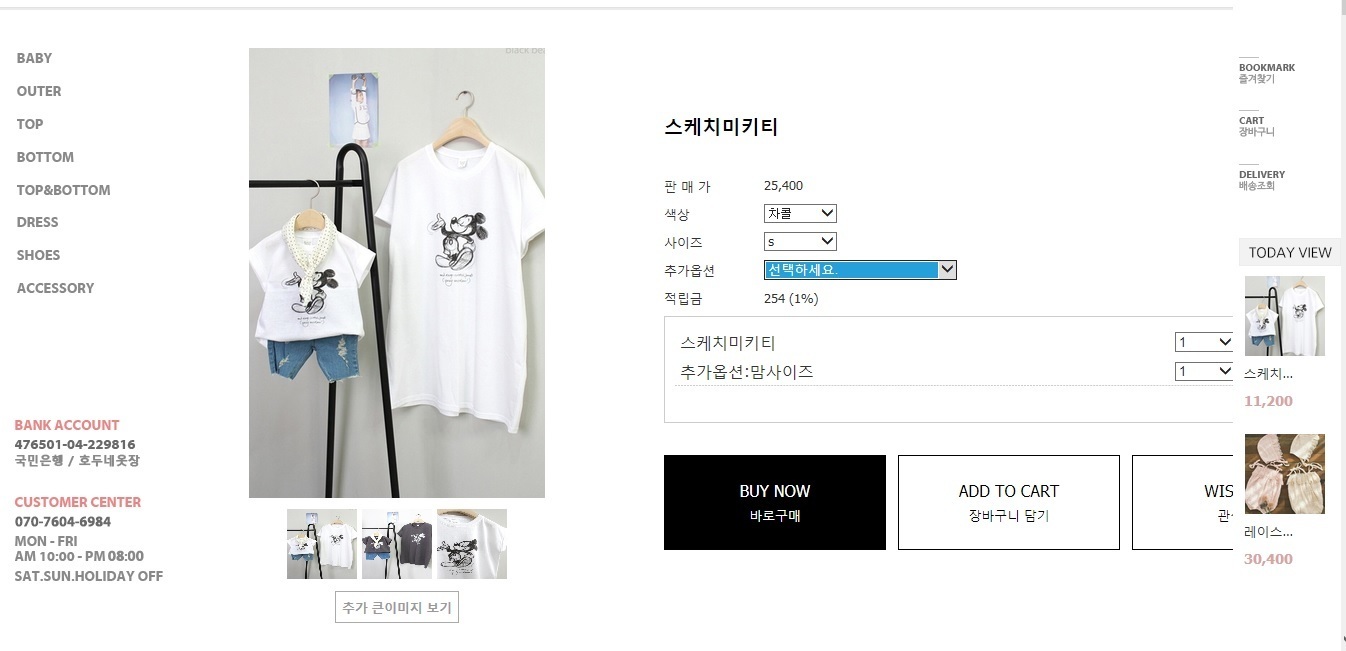
열기 닫기
레이아웃에 맞춰 퀵메뉴를 오른쪽으로 더 밀건지 아니면
퀵메뉴에 맞게 레이아웃을 줄일건지 답변부탁드립니다.
그리고 tablet.css에
.proDetail .detail_info .info{left:-80px}을 지우시면 테블릿화면에서 이미지와 옵션부분의 겹침현상을 없앨 수 있습니다.
지금 레이아웃에서 css를 추가하여 변경을 하기에는 많은 양의 소스의 변경이 필요합니다.
header처럼 width:1340px;margin:0 auto가 적용되어야 상단과 같이 중앙을 유지할 수 있습니다.
container 센터(margin:0 auto;width:1340px;)를 맞추시고 좌측에 padding(네비게이션 넓이만큼)을 주고 container에 box-sizing:border-box;를 적용하시면
1340px에서 좌측에 네비게이션 넓이만큼의 자리가 나옵니다.
또는 container의 안에 네비게이션을 넣고 float을 이용하여 레이아웃을 적용하시는게 소스 적용이 더 빠르고 안정적으로 될 듯 합니다.
.all{width:1600px}을 삭제하고 진행하시면 됩니다.
.proDetail .detail_info .info{width 값 조정}
#container{
margin:0 auto;width:1340px;padding-left:200px;
}